|
1. 掲示板への入り方 2. ID申請の行い方 3. ID申請の確認 4. 実際の書き込み |
|
|
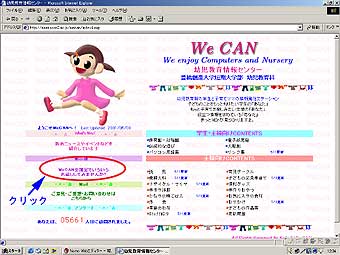
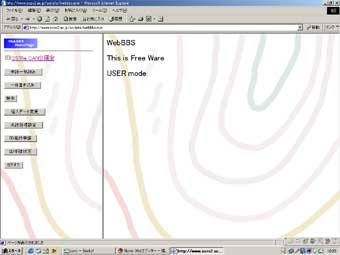
1.左図の赤枠の円のところをクリックし、 掲示板への入り口の画面をお出しくだ さい。 |
|
|
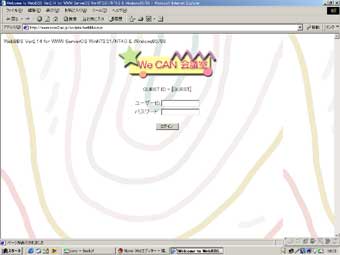
2.左図が「We CAN会議室」への 入室画面です。 |
|
|
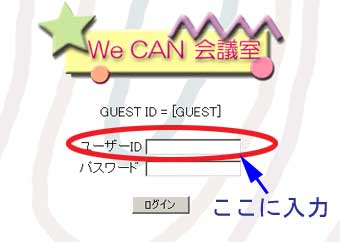
3.左図の赤枠内に「GUEST」と 入力します。 |
|
|
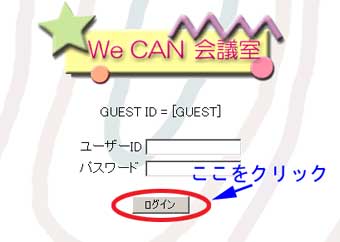
4.パスワードは未入力のまま ログインボタンをクリックして下さい。 |
|
|
5.左図がログインした画面です。 |
|
|
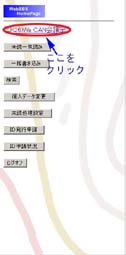
6.画面左上に「We CAN会議室」と 表示されています。そこをクリックすると 会議室の発言を読むことが 可能になります。
(注)この時点では、 会議室の閲覧だけが可能です。 ご自分も書き込みを行う場合は、 以下のような手順でID発行申請を 行ってください。 |
|
|
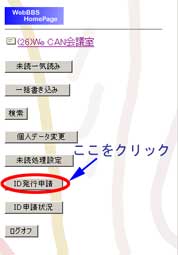
1.会議室にログインした後に、 画面左にある 「ID発行申請」ボタンをクリックします。 |
|
|
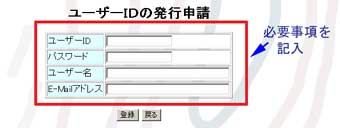
2.左図の画面が表示されますので、 ユーザーID、パスワード、ユーザー名、 E-Mailアドレスを記入します。記入後、 登録ボタンをクリックします。 申請作業は以上です。 (注)ユーザーIDとユーザー名は同一でも 構いません。また、E-MAILアドレスは 未記入でも結構です。 |
|
|
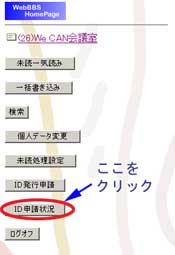
1.申請後、はやければ数時間後、 遅くとも1日後に会議室を「GUEST」IDで 訪れて頂き、画面左の「ID申請状況」を クリックして下さい。
|
|
|
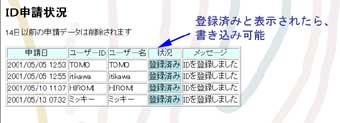
2.ID申請状況をクリックすると、 左図のような画面が表示されます。 ご自分の申請個所に 「登録済み」と表示されれば、 会議室への書き込みが可能になります。 |
|
|
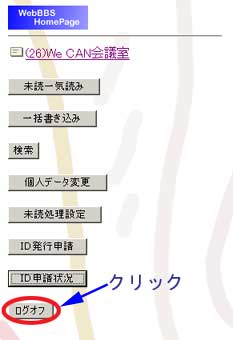
1.申請受理を確認後書き込むためには、 一旦画面左隅の 「ログオフ」ボタンをクリックし、 再度ご自分の登録ユーザーIDで ログインして下さい。 |
|
|
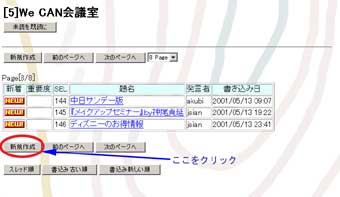
2.「We CAN会議室」に入室後、 「新規作成」ボタンをクリックして 書き込みを行います。 (注)ある「書き込み」に対して 返事を書く場合には、その発言の下に 「レスポンス」というボタンがあるので、 そこをクリックします。 |
|
|
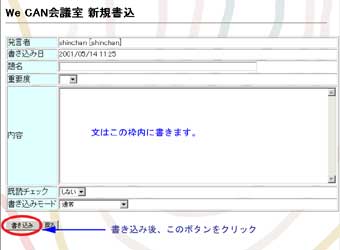
3.「新規作成」ボタンをクリック後、 左図のような書き込み画面に なりますので、「題名」「内容」を 書き込み後、左隅の「書き込みボタン」 を クリックします。 これで書き込みが完了です。 |